[Do Not Forget To Give Your Comments About Our Blog]

[To See The Complete Entry Is Click Post Title]

Senin, 30 Mei 2011

Langkah - Langkah Instalasi Windows Xp Sp3

Posted by TheChaser 15.40, under | No comments


Langsung saja hal pertama yang anda butuhkan adalah sebuah komputer. Lalu, anda harus mempunyai CD installer Windows XP. Banyak pilihan mengenai versi ini. Menurut info, Seri yang terakhir dari Windows XP adalah Microsoft Windows XP Service Pack 3. Kebetulan laptop teman saya udah ada CD installer beserta Serial number – nya. Dan satu lagi, anda harus menyiapkan driver bawaan untuk peripheral lainnya. Seperti motherboard, VGA, sound, modem, Ethernet Card dan sebagainya.
Sekarang mari kita meluncur ke panduan ini :
1. Karena install windows XP menggunakan CD installer, maka anda harus men – setting konfigurasi BIOS agar booting pertama / defaultnya adalah melalui CD – ROM. Setelah selesai, simpan dan exit.
2. Masukkan CD installer Windows XP ke dalam CD-ROM.
3. Setelah muncul perintah “Press Any Key to boot from CD …” di layar, Tekan sembarang tombol untuk memulai. Kemudian akan muncul ini.


3
4. Tunggu hingga muncul pesan “Welcome to Setup” kemudian ikuti pilihan menu selanjutnya.
4
5. Pilihlah install Windows XP dengan menekan Enter.
6. Lalu akan ada tampilan EULA ( End User Licence Agreement ), kemudian anda tekan F8 yang artinya Anda setuju. Bilamana anda tidak setuju, cukup tekan “ESC”.
6
7. Lalu anda akan di berikan suatu option. Dimana untuk membagi berapa Drive yang akan di bagi. Istilah untuk ini disebut “Partition”. Seperti halnya Drive C:, Drive D:, dsb. Oke … kita pilih Enter saja.
7
8. Setelah dienter, Anda harus memilih format jenis apa saja. Ada beberapa pilihan yakni FAT32 dan NTFS. Tetapi saya sarankan untuk mengambil option ini “Format the partition using the NTFS file system“. Karena Windows XP memiliki perfomance yang bagus dengan jenis ini.
8
9. Setelah proses format, secara otomatis akan berjalan sendiri nya. Setup mengopy file yang diperlukan dari CD ke hardisk anda. Setelah selesai komputer anda akan restart.
9
10
11
10. Setelah restart, akan muncul “Press Any Key to boot from CD …. “. Pesan saya, “JANGAN TEKAN TOMBOL APAPUN !!! “, atau anda akan kembali ke menu awal bila anda menekan sembarang tombol.
11. Tunggu lah hingga proses loading selesai, CD-installer bekerja kembali. Disaat ini, komputer mengambil data – data yang diperlukan dari CD ke harddisk.
11a
11c
12. Kemudian muncul menu “Regional and Language Setting“, pilih “Customize” dan pilihlah negara dan bahasa anda. Cukup disesuaikan dengan kebutuhan anda. Kemudian pilih OK dan Next.
12
13. Kembali anda di beri pertanyaan, yakni nama dan organisasi. Isilah sesuai data identitas diri anda kemudian pilih Next.
13
14. Nah disini lah yang terpenting, yakni anda akan diminta mengisi serial number Windows XP. Bila salah satu huruf atau angka, maka installasi selanjutnya tidak akan berjalan.
14
15. Kemudian ada menu “Computer Name and Administrator password“. Isi dengan username dan password sesuai kebutuhan. Eit … anda harus menghafalkan bilamana anda mengisi. Bila tidak ingin mengisi username dan password, kosongin saja kemudian pilih Next.
15
16. Kemudian Menu “Date and Time Setting”. Isi saja sesuai lokasi dimana anda berada. Lalu pilih Next.
16
17. Ada pilihan lagi yakni Network setting yaitu “Workgroup or Computer Domain” Klik Next saja deh biar ga pusing – pusing. Karena ini untuk setting jaringan LAN.
18
18. Komputer akan restart, ditunggu saja jangan beranjak kemana – mana. ngopy2 deh … :P
19. Saat itu juga, Keluarkan CD installer Windows Xp anda.
20. Lalu setelah itu, komputer akan bekerja kembali secara otomatis dan akan men-setting resolusi display monitor anda secara otomatis. Tinggal Klik OK.
19
21. Kemudian muncul “Welcome to Microsoft Windows” dan klik Next lagi.
21
22. Ada menu lagi, “Help Protect your PC“, pilih “Not right now” dan Next.
23. Lalu, anda akan diminta untuk mengisi nama yang akan di gunakan di komputer anda.
22
24. Setelah beres, lalu akan ada pilihan Thank You , Welcome dan Windows XP anda akan terbuka untuk pertama kalinya.FINISH !
23
25. Kemudian, anda hanya menginstall driver – driver tambahan yang sesuai dengan komputer anda. Biasanya sudah satu paket dalam bentuk CD ketika anda membeli laptop / motherboard baru. Jadi simpan baik2 CD driver tersebut, jangan sampai hilang. Karena anda akan kerepotan bilamana CD tersebut hilang !
26. Install aplikasi2 tambahan sesuai kebutuhan juga, misal Office, Video player, Chatting, Browsing dan sebagainya.
Akhirnya Selesai juga anda menginstall Windows XP di laptop / komputer anda. Semoga informasi ini bisa membantu anda.

Langkah - Langkah Membuat Blog

Posted by TheChaser 15.37, under | No comments


Pada posting kali ini saya akan menjelaskan tentang PANDUAN membuat blog yang disediakan secara Free dari saya.. :) blog tidak terlalu berbeda dengan website. yang membedakan jika website hanyalah situs yang menyediakan informasi satu arah bagi pengunjungnya , sedangkan blog menyediakan informasi secara dua arah,  jadi para pengunjung bisa memberikan komentar tentang artikel atau content yang disediakan oleh pengelola blog itu , atau istilah lain Admin. Oh ya istilah lain dari blog adalah CMS jika dipanjangkan jadi Content Management Sistem. sedangkan orang yang mempunyai blog istilah nya blogger
sebenarnya saat ini ada dua layanan blog gratis yang sering digunakan oleh para bloger untuk ngeblog , yaitu blogspot (blogger) dan wordpress. Nah..sekarang saya akan memberikan PANDUAN cara membuat blog dengan blogspot (blogger) saja.


  • Yang harus kamu siapkan dan wajib sebelum membuat blog di blogspot (blogger) adalah memiliki @email  dulu. @email ini nantinya digunakan untuk mendaftar pertama kali...
  • Jika udah buat email , bukalah alamat www.blogger.com,  dan pastikan yang muncul adalah website seperti di bawah ini

cara membuat blog
kemudian.. klik gambar kotak orange yang bertuliskan BUAT BLOG
  • setelah itu kamu isi form pendaftaran secara lengkap dan benar
  • setelah itu pilih lanjutkan
  • pada halaman selanjutnya kamu  isi judul Blog sesuai dengan keinginannmu
    isi juga alamat blog sesuai dengan keinginanmu juga, jika alamatmu menggunakan 2 kata atau lebih. pisahlah dengan tanda titik ( . ) atau tanda ( - ). karena tidak bisa menggunakan spasi.
  • jika sudah klik menu lanjutkan
  • setelah itu kamu pilih template yang kamu suka , kalau sudah pilih lanjutkan/
  • naaahh , selesai deh 
Hopefully Helpful...!!
Thanks

Langkah - Langkah Instalasi Windows 7

Posted by TheChaser 15.12, under | No comments


Diantara brader-brader sekalian pembaca blog ini pasti ada yang belum pernah install sistem operasi windows kan? mungkin karena takut salah, error ato mbleduk barangkali jadi takut mau coba2. hehe… terus kalo gak berani coba2 kapan bisanya dong. belajar komputer itu harus berani coba2, jangan takut salah, justru kalo kita pernah melakukan kesalahan jadi tau gimana cara mengatasi kesalahan tersebut di kemudian hari. Betul tidak? (killerinsting mode).
Nah sekarang saya coba kasih tau caranya install windows seven (7) tahap demi tahap ya… oya instalasi windows seven (7) hampir sama kayak instalasi windows vista, pastinya lebih sederhana ketimbang instalasi windows xp ke bawah soalnya tidak ada pertanyaan2 di tengah2 instalasi, setingan2 zona waktu dll dilakukan setelah proses instalasi selesai. gak kayak pas install windows xp kebawah yang ada di tengah2 yang lumayan mengganggu karena proses instalasi harus di tongkrongin, gak bisa ditinggal terus selese gitu.
Ok langsung aja ya


  • Sediakan komputer yang memenuhi syarat untuk bisa di install windows seven (7) kalo mau nyaman minimal dual core dengan memory 1GB
  • DVD instalasi Windows Seven (7)
  • Bensin 1 liter
  • Siramkan bensin ke komputer kemudian bakar!!! Hahaha… becanda brader…
  • Atur agar komputer booting dari dvd, pengaturan dilakukan lewat bios, bisanya tekan delete atau f2 ketika komputer baru dinyalakan pilih setingan booting kemudian pilih dvd rom menjadi urutan pertama. simpan konfigurasi bios dengan cara menekan f10.
  • Masukkan DVD Instalasi
  • Pencet sembarang tombol jika sudah ada pertanyaan apakan ingin boot dari cd or dvd
  • Muncul tampilan seperti dibawah
image
  • Selanjutnya muncul tampilan seperti di bawah, langsung saja klik next
image
  • Jangan bengong brader… klik Install Now
image
  • Kalo sempet ya silahkan di baca2 dulu (hampir tidak ada yang pernah baca loh), langsung centang juga gak apa-apa kok ga ada yang marah, terus next
image
  • Karena kita sedang melakukan clean install maka pilih yang Custom (advanced)
image
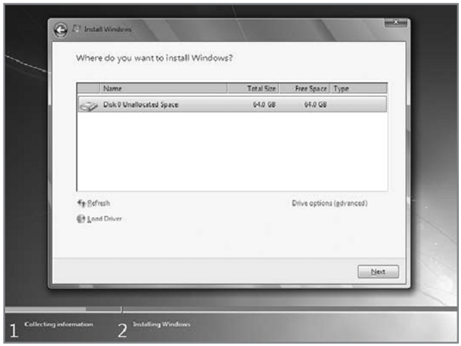
  • Pilih partisi yang akan dipakai untuk menginstal windows seven (7), contoh di bawah hardisk belum di bagi2 kedalam beberapa partisi, jika ingin membagi kedalam beberapa partisi sebelum proses instalasi pilih Drive options (advanced) disitu kita bisa membuat, menghapus dan meresize partisi. tapi dari pada bingun untuk yang pertama kali instalasi windows mending langsung pilih next saja, toh pembagian partisi bisa dilakukan setelah proses instalasi selesai.
image
  • Proses instalasi dimulai brader… di tinggal juga boleh, memakan beberapa puluh menit tergantung spesifikasi komputer brader, katanya sih udah ada yang nyoba instal di komputer pentium 2 dan memakan waktu belasan jam!! haha… kalo komputer baru kurang dari sejam kok
image
  • Setelah proses di atas selese komputer akan otomatis restart sendiri. kumudian muncul seperti dibawah
image
  • Ketikkan nama user dan nama komputer, terserah apa aja, misal nama brader sendiri
image
  • Kemudian bikin password biar komputer brader aman, tulis 2x dan harus sama, kemudian password hint diisi dengan clue kalo misalnya brader lupa ama passwornya. gak di isi juga gak apa apa.
image
  • Masukkan Windows Product key, biasanya ada di paket dvd intalasi nya. kalo misalnya brader gak punya poduct key nya di kosongin aja, brader diberi kesempatan mencoba windows 7 selama 30 hari
image
  • Selanjutnya brader disuruh memilih setingan apakah windows akan otomatis meng update sendiri ato tidak, pilih suka2 brader aja ya
image
  • Kemudian setingan time zone sesuaikan dengan tempat tinggal brader
image
  • Selesai deh brader… install driver2 hardware komputer agar windows berjalan secara maksimal, seperti driver vga, audio, chipset, network, bluetooth dan lain2. Sgerr kan tampilannya… hehe. slamat mencoba brader…
image

Cara Membuat Status Online Menggunakan Yahoo Messenger

Posted by TheChaser 14.58, under | No comments


Biasalah.. :)
Copy saja script dibawah ini..


Caution..!!

Hemmm... Ntar ganti kata " yoppycandra " jadi nama ID yahoo km ya..
okay.. sep.. selesai.. dah..
Bye...

Belajar Instalasi Linux Debian Lenny 5

Posted by TheChaser 08.15, under | No comments


he Debian Project is an association of individuals who have made common cause to create a free operating system. This operating system that we have created is called Debian GNU/Linux, or simply Debian for short. An operating system is the set of basic programs and utilities that make your computer run. At the core of an operating system is the kernel. The kernel is the most fundamental program on the computer and does all the basic housekeeping and lets you start other programs. Debian systems currently use the Linux kernel. Linux is a piece of software started by Linus Torvalds and supported by thousands of programmers worldwide. However, work is in progress to provide Debian for other kernels, primarily for the Hurd. The
Hurd is a collection of servers that run on top of a microkernel (such as Mach) to implement different features. The Hurd is free software produced by the GNU project. A large part of the basic tools that fill out the
operating system come from the GNU project; hence the names: GNU/Linux and GNU/Hurd. These tools are also free. Of course, the thing that people want is application software: programs to help them get what they want to do done, from editing documents to running a business to playing games to writing more software. Debian comes with over 29000 packages (precompiled software that is bundled up in a nice format for easy installation on your machine) — all of it free. It's a bit like a tower. At the base is the kernel. On top of that are all the basic tools. Next is all the software that you run on the computer. At the top of the tower is Debian — carefully organizing and fitting everything so it all works together.
Dikutip dari : http://www.debian.org


  • Pastikan settingan Booting pertama pada komputer adalah CD/DVD ROM.
  • Setelah itu masukan CD/DVD Linux Debian Lenny 5.0 jika belum punya silakan download di http://kambing.ui.ac.id/
  • Lalu pada pilihan selanjutnya kita harus memilih Mode Instalasinya , Mode Instalasinya ada dua macam yaitu Mode Instalasi Berbasis Text dan Mode Instalasi Berbasis GUI (Graphical User Interface) disini kita akan memilih Graphical Install karna akan menginstall Berbasis GUI
  • Pada tampilan selanjutnya memilih bahasa untuk instalasi , pilih English

  • Pada tampilan Choose a country, teritorry or area pilih Other
  • Pada pilihan Choose a continent or region pilih Asia
  • Setelah itu pilih Indonesia
  • Lalu memilih jenis Keyboard yang kamu gunakan defaultnya adalah QWERTY/US , pilih American English
  • Pada Configure your network pilih Cancel (karna kita akan konfigurasi secara manual)
  • Pada tampilan Network Configuration Method pilih Configure Network Manually
  • Setelah itu kamu isikan ip address komputer misalnya 192.168.1.1
  • Lalu isikan Subnetmask 255.255.255.0
  • Setelah itu isikan ip yang sama untuk Gateway 192.168.1.1
  • Lalu kamu isi lagi dengan ip yang sama pada Name Server Addresses
  • Pada tampilan selanjutnya kamu ganti Hostname sesuka kamu misalnya server , kalau tidak biarkan saja lalu pilih Continue
  • Setelah itu isikan Domain Name misalnya Belajar.com lalu Enter
  • Pada Configure the clock sesuaikan dengan daerah tempat tinggal kamu dan tekan Enter
  • Pada bagian pembuatan partisi Hardisk pilih Manual
  • Setelah itu tekan Enter pada Hardisk yang terbaca
  • Pilih YES pada Create new empty partition table on this device
  • Tekan Enter pada FREE SPACE
  • Lalu pilih Create New Partition
  • Ganti partisinya menjadi 1 GB (1GB adalah kelipatan dari memori komputer jika memory komputer kamu 256 MB maka isikan 512 MB sekarang kita akan membuat partisi untuk SWAP, Partisi SWAP adalah Virtual Memory di LINUX )
  • Pilih Primary lalu Enter
  • Lalu pilih Begining dan Enter
  • Lalu pada Partition Setting tekan Enter pada Use as:
  • Dan pilih Swap Area dan tekan Enter
  • Lalu tekan Enter pada Bootable Flag

  • Setelah itu pilih Done setting up the partition
  • Lalu pilih lagi FREE SPACE
  • Pilih Create new partition
  • Lalu ketikan jumlah partisi
  • Lalu setelah itu pilih Logical
  • Kemudian pilih Done Setting Up The Partition
  • Lalu pilih Finish Partitioning and write changes to disk
  • Pilih YES pada Write The Change To Disk
  • Tunggu sampai selesai
  • Lalu masukan password untuk ROOT (ROOT adalah Account super user di linux , dengan Acount ini kamu bisa melakukan apa saja)
  • Setelah itu isi dengan nama kamu
  • Setelah itu isi lagi dengan nama kamu
  • Setelah itu isikan password untuk user yang tadi baru kamu buat
  • Pilih NO pada Scan Another CD or DVD
  • Pilih NO lagi pada Use a Netword Mirror
  • Pilih lagi NO pada Participate in the package usage survey
  • Setelah itu pilih paket - paket yang akan di install yaitu Web Server , DNS Server , Mail Server dan Standard System (untuk memilih paket tekan Spasi)
  • Setelah itu tunggu sampai penginstalan paket yang dipilih selesai
  • Setelah itu pilih YES pada Install the GRUB Boot Loader ... (Boot Loader adalah kelebihan System Linux untuk membuat pilihan Sistem Operasi komputer jika komputer mempunyai 2 Sistem Operasi)
  • Setelah itu pilih Continue untuk menyelesaikan Instalasi Linux Debian Lenny 5.0
  • Setelah itu akan muncul GRUB Boot Loader Linux disini kita pilih yang pertama (Karna pilihan pertama kita akan login dengan mode Full Version sedangkan yang kedua hanya untuk login single user mode)
  • Setelah itu login dengan user ROOT
  • SELESAI , SEMOGA BERMANFAAT